客户端安装教程
选择您偏好的客户端,按步骤完成安装
安装 Codex 插件(VSCode / Cursor / Trae)
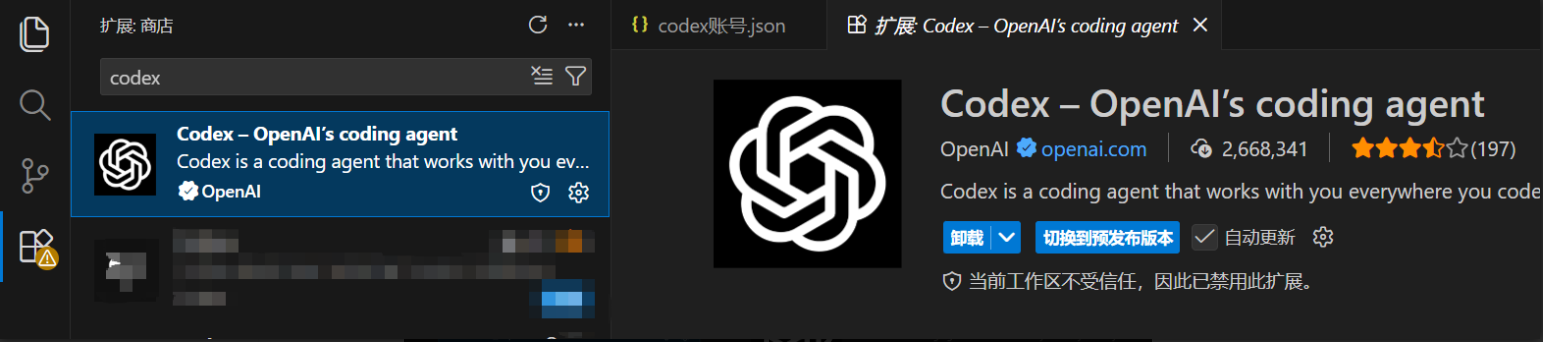
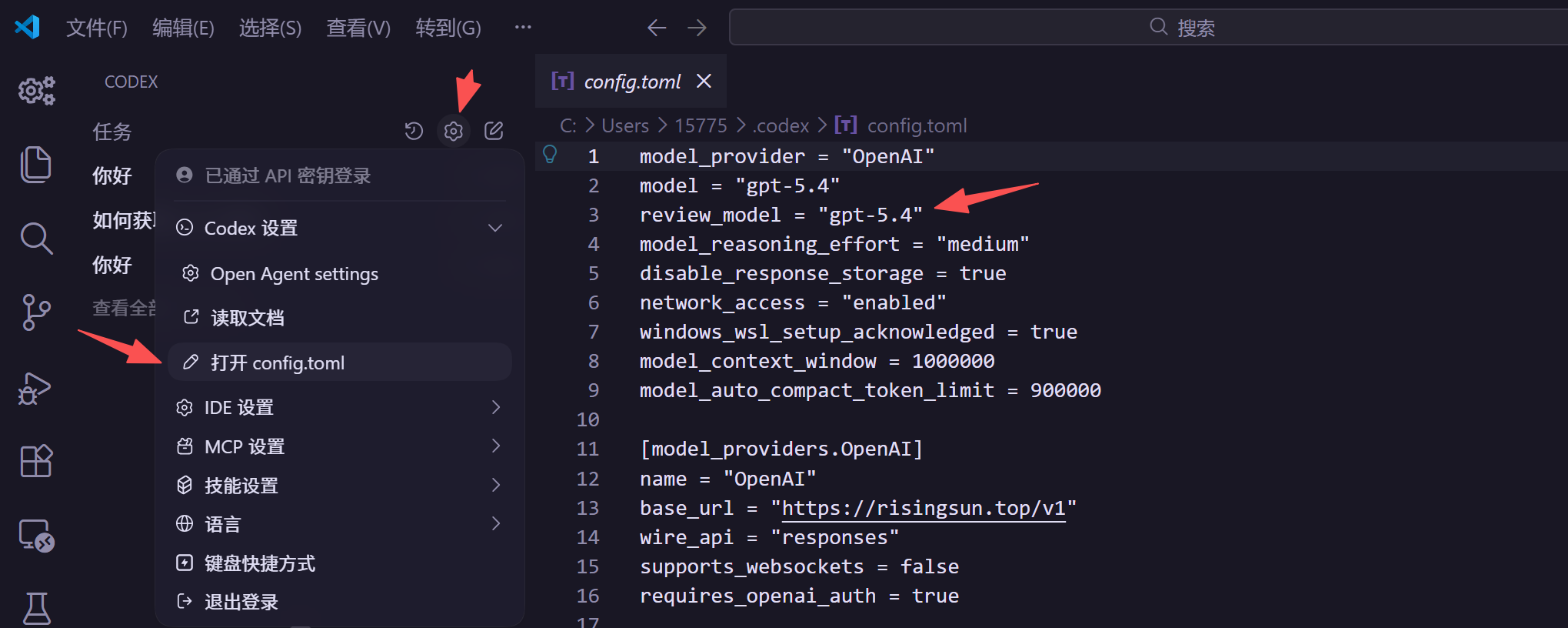
VSCode、Cursor、Trae 这类兼容 VSCode 扩展生态的客户端,接入流程基本一致。打开你正在使用的编辑器,在扩展商店中搜索 “Codex”,找到 OpenAI Codex 插件并点击安装。
VSCode / Cursor / Trae 常见问题
安装后没有看到 Codex 图标:先确认插件已经启用,再重启编辑器;如果侧边栏折叠了,展开后通常就能看到。
Cursor / Trae 能不能直接照抄 VSCode 教程:可以,重点就是按同样流程安装 Codex 插件,再去 API 密钥页面获取接入配置。
配置改完还是旧模型:通常是客户端没有完全重启,或者手动改回了默认 model。改完配置后请重启客户端再试。
安装 Node.js
Codex CLI 需要 Node.js 运行环境。请先下载并安装 Node.js。
安装 Codex CLI
打开终端,运行以下命令全局安装 Codex CLI:
npm install -g @openai/codex验证安装
安装完成后,运行以下命令验证是否安装成功:
codex --version安装完成!恭喜!Codex CLI 和 VSCode 插件已安装完成。
接下来请前往兑换页面,充值并激活您的账户。
兑换码使用指南
按照以下步骤,轻松完成兑换码兑换
注册账号
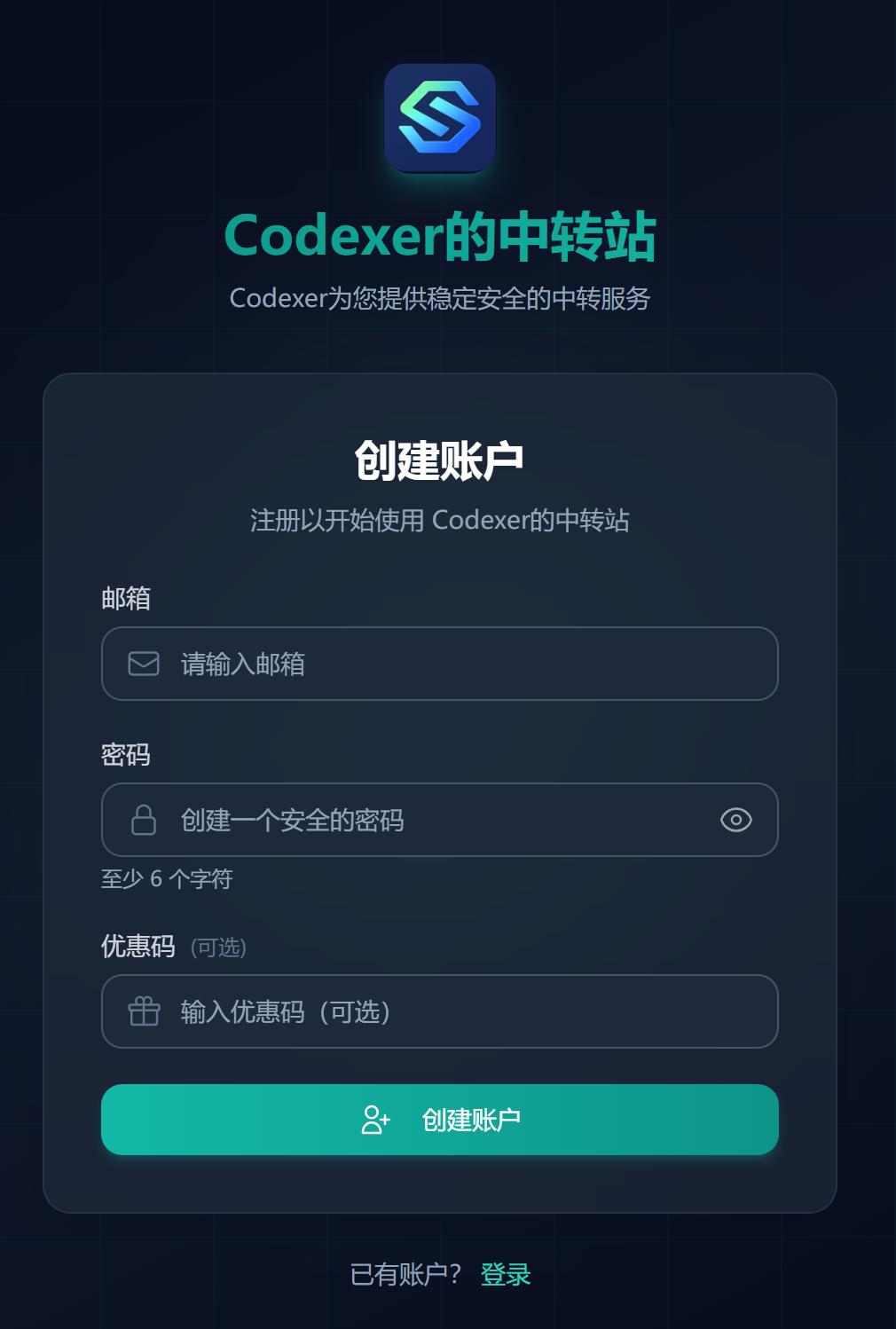
访问本站,点击首页“登录”按钮,再点击“注册新账号”。填写您的邮箱地址和密码(至少6位),点击“创建账户”完成注册。
使用兑换码
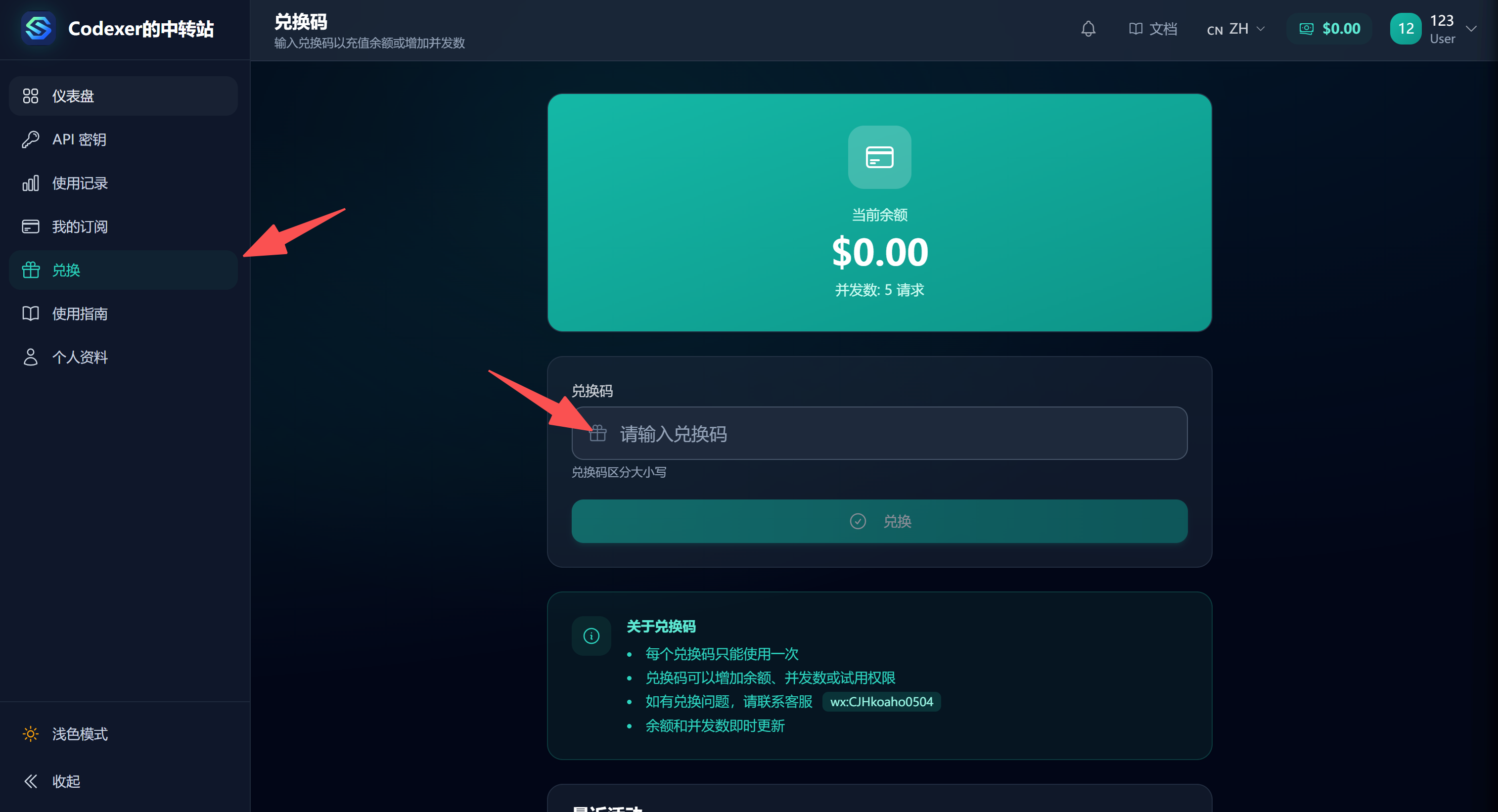
注册并登录后,在左侧导航栏点击“兑换”进入兑换页面。将您收到的兑换码完整粘贴到输入框中,点击“确认”按钮。
确认订阅激活
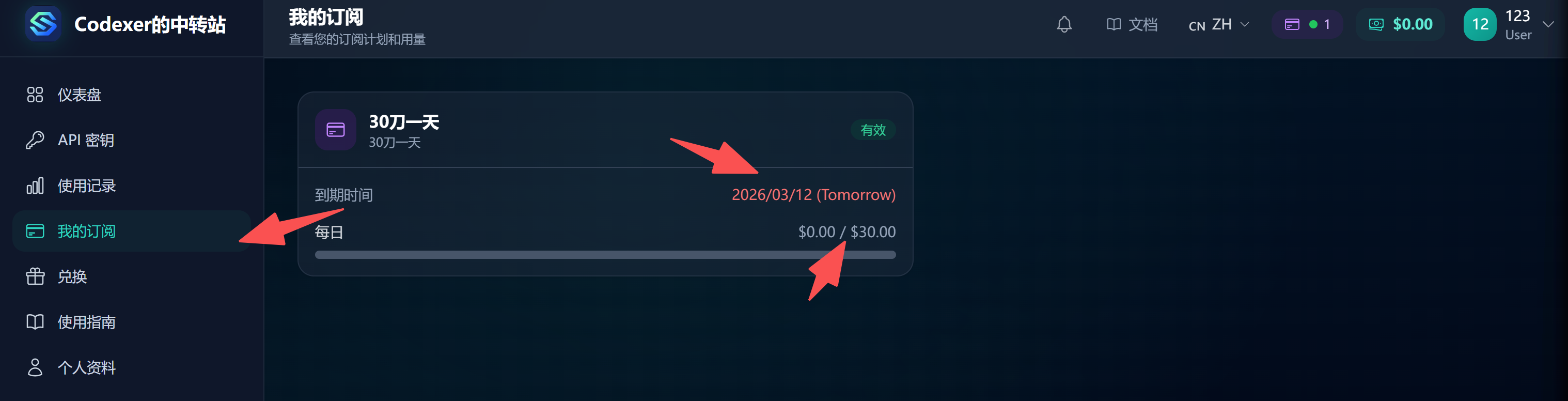
兑换成功后,在左侧导航栏点击“我的订阅”。确认订阅卡片显示“有效”状态,并查看额度和到期时间。
登录已有账号
如果您已经有账号,直接登录即可,无需重复注册。
使用兑换码
登录后,在左侧导航栏点击“兑换”进入兑换页面。将兑换码完整粘贴到输入框中,点击“确认”按钮。
确认订阅激活
兑换成功后,在左侧导航栏点击“我的订阅”。确认订阅卡片显示“有效”状态,并查看额度和到期时间。
兑换完成!接下来创建 API 密钥
订阅已激活,接下来请前往 API 密钥页面,创建密钥并获取接入配置。
API 密钥使用教程
创建密钥并获取各平台接入配置
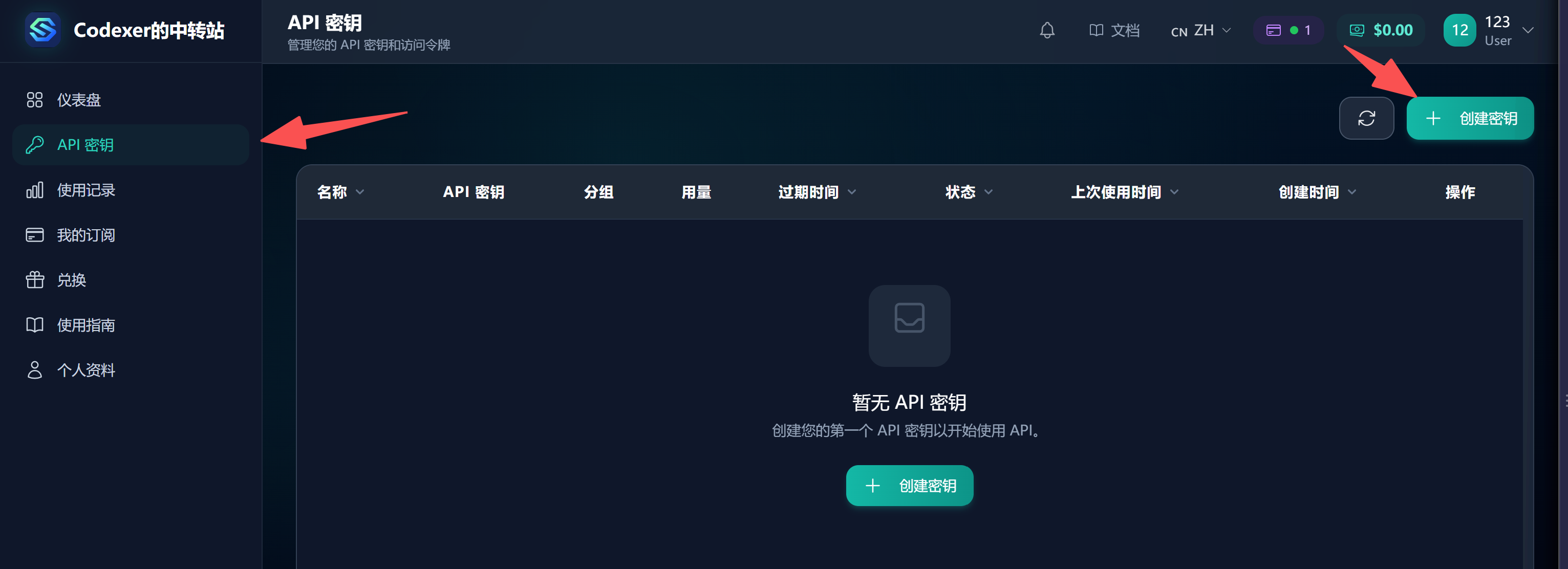
进入 API 密钥页面
在左侧导航栏点击“API 密钥”,进入密钥管理页面。这里可以创建和管理您的 API 密钥。
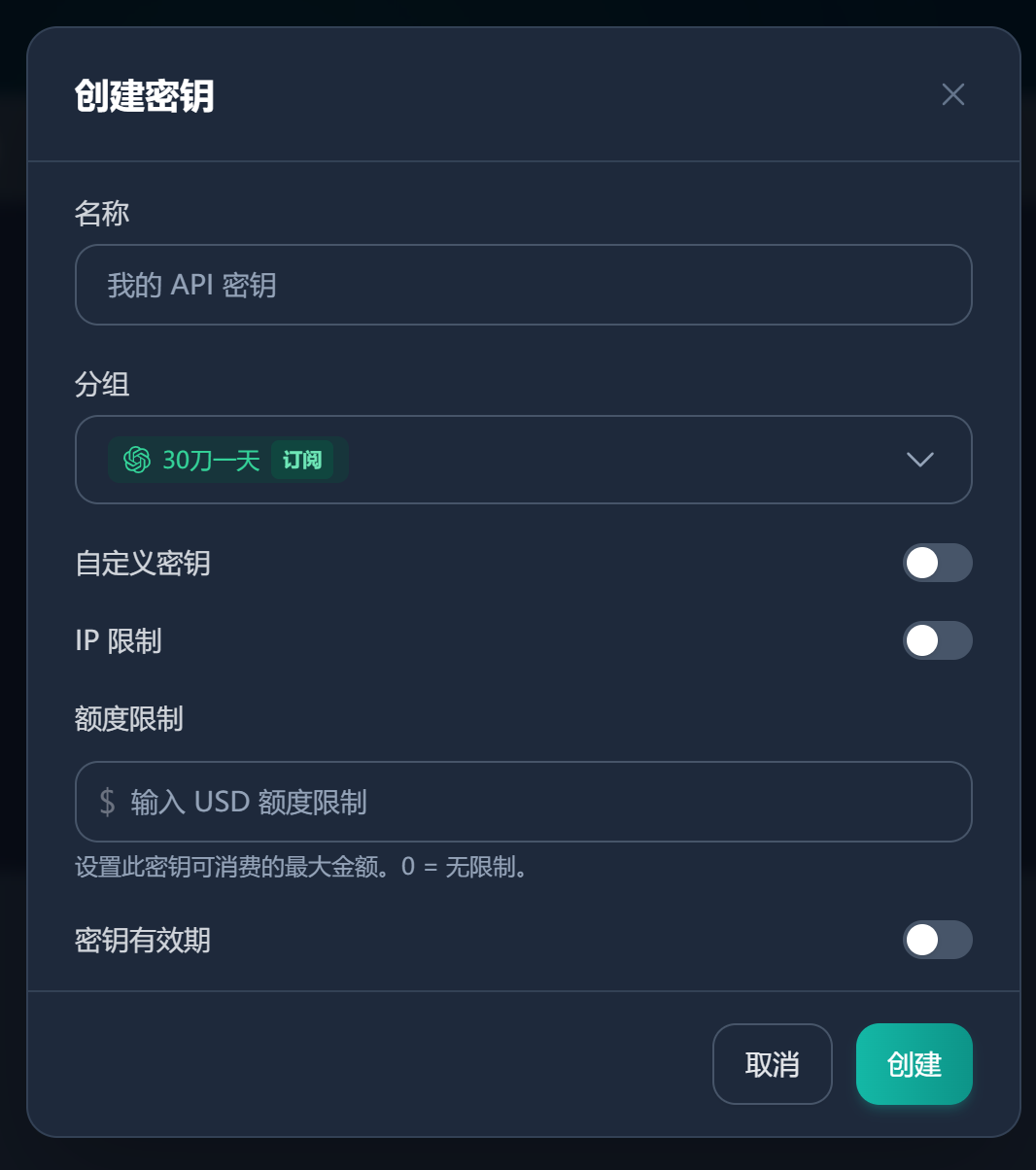
创建 API 密钥
点击右上角“+ 创建密钥”按钮,在弹出的对话框中输入密钥名称(如“测试”),在“分组”下拉菜单中选择您的订阅套餐,点击“创建”。
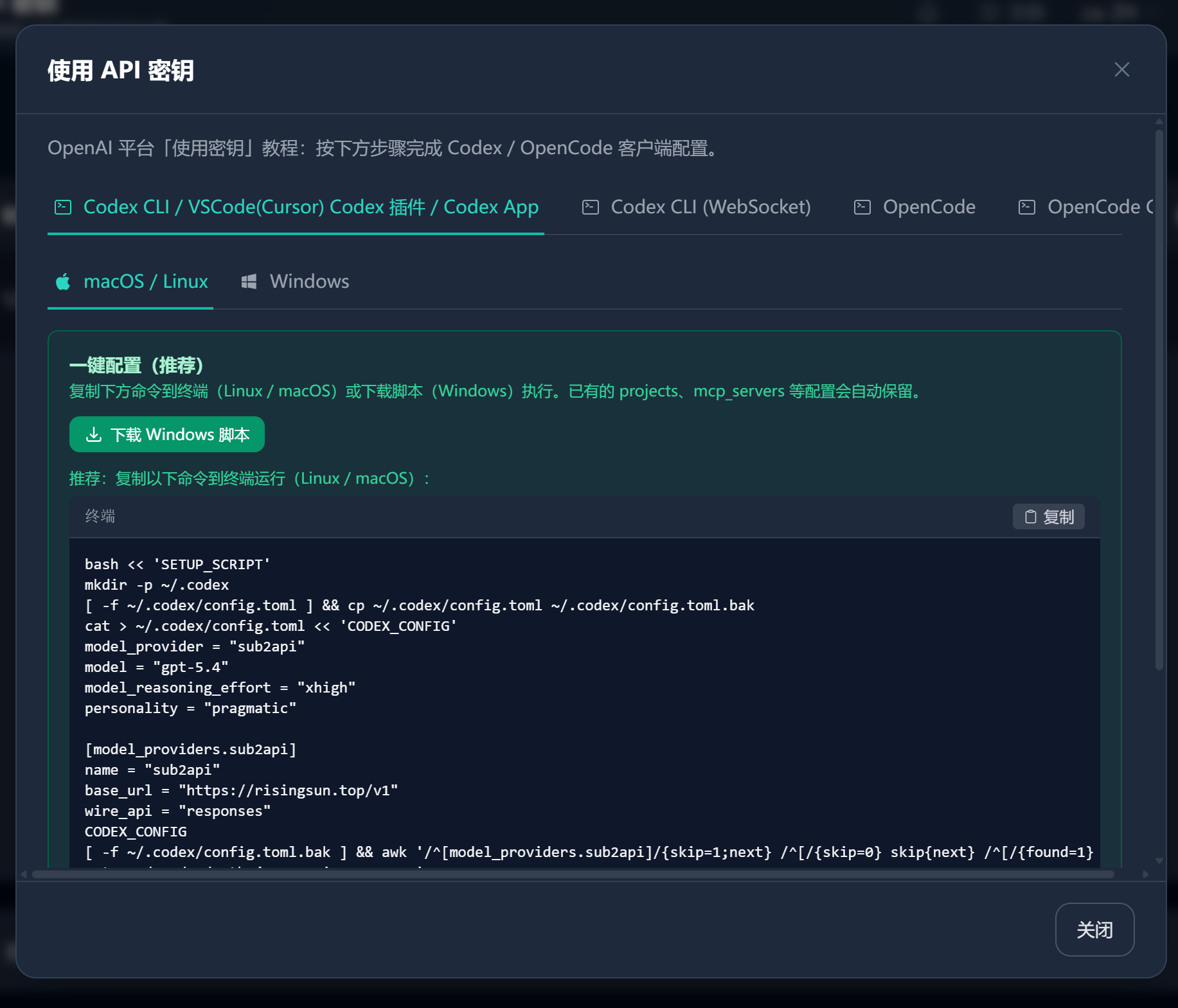
获取接入配置
密钥创建成功后,在密钥列表的操作列点击“使用密钥”按钮。弹窗将展示 Codex CLI / Codex VSCode 插件 / Codex APP / Opencode CLI / Opencode 客户端的接入配置方式,按说明操作即可完成接入。

CCS(Claude Code Switch)接入
通过 CC Switch 一键导入客户端配置
先安装并打开 CC Switch
请先确保本机已经安装并能正常打开 Claude Code Switch(CCS)。如果本机没有注册 ccswitch:// 协议,后续点击导入时会失败。
CC-Switch-v3.10.3-Windows.msiCC-Switch-v3.12.2-Linux-x86_64.debCC-Switch-v3.12.2-Linux-x86_64.AppImage在 API 密钥页面点击导入到 CC Switch
进入 API 密钥页面,找到对应密钥后点击“导入到 CC Switch”。系统会根据分组平台自动生成导入配置并唤起 CCS。
确认 provider 导入成功并开始使用
导入成功后,CCS 中会新增一个名为 sub2api 的 provider。随后在 CCS 里切换到对应客户端配置即可开始使用。
OpenCode 接入教程
使用 opencode.json 完成接入配置
打开 API 密钥页的“使用密钥”弹窗
在 API 密钥页面找到目标密钥,点击“使用密钥”,然后切换到 OpenCode 或 OpenCode CLI 标签。
写入 opencode.json 配置文件
推荐直接使用弹窗里生成的配置;如果你想手动维护,也可以参考下面的示例写入配置文件。
~/.config/opencode/opencode.json,Windows 可放在 %USERPROFILE%\.config\opencode\opencode.json。{
"provider": {
"openai": {
"options": {
"baseURL": "https://codexa.leizhen.cloud/v1",
"apiKey": "<换成你的apikey>"
},
"models": {
"gpt-5.4@opencode-low": {},
"gpt-5.4@opencode-medium": {},
"gpt-5.4@opencode-high": {},
"gpt-5.4@opencode-xhigh": {}
}
}
},
"agent": {
"build": { "options": { "store": false } },
"plan": { "options": { "store": false } }
},
"$schema": "https://opencode.ai/config.json"
}启动 OpenCode 并选择模型
保存完成后重启 OpenCode / OpenCode CLI。模型列表里可直接选择 gpt-5.4@opencode-low、gpt-5.4@opencode-medium 等别名开始使用。
OpenClaw 接入教程
用 AI 快速接入(推荐)
在接入 OpenClaw 之前,请先完成前面的 Codex 客户端安装和 API 密钥配置,确保你已经可以用 Codex 正常调用本站模型。否则后面的 Skill 安装和配置提示词无法顺利执行。
在配置 OpenClaw 之前,必须先完成 Step 1 安装 openclaw-config Skill,否则 AI 无法获取正确的配置文档。
请使用外部 Agent(如 Codex、Claude Code)完成配置,不要在 OpenClaw 内部让 AI 配置自身。
本站给 OpenClaw 提供的是
/v1/responses 能力,不支持旧版 /v1/chat/completions 协议,也不支持 embeddings 接口。配置时请不要让 AI 生成这两类请求。安装 openclaw-config Skill
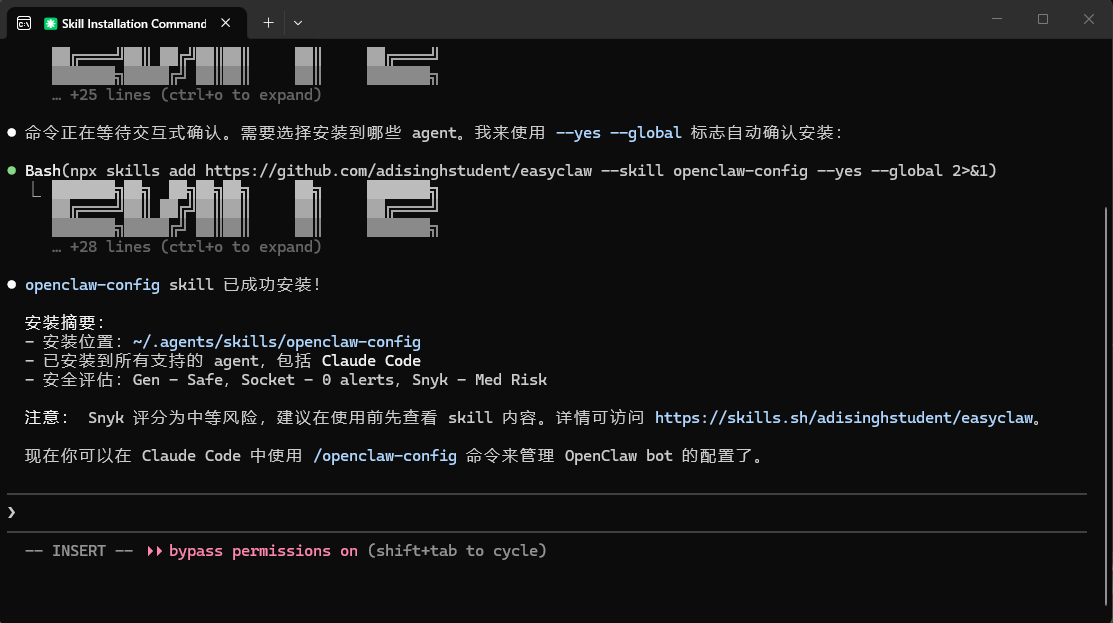
将以下提示词粘贴给 Claude Code(或其他 AI Agent),让其自动安装官方 openclaw-config Skill。该 Skill 包含 OpenClaw 的完整配置文档,可让 AI 准确完成后续配置工作。
帮我安装这个skill:npx skills add https://github.com/adisinghstudent/easyclaw --skill openclaw-config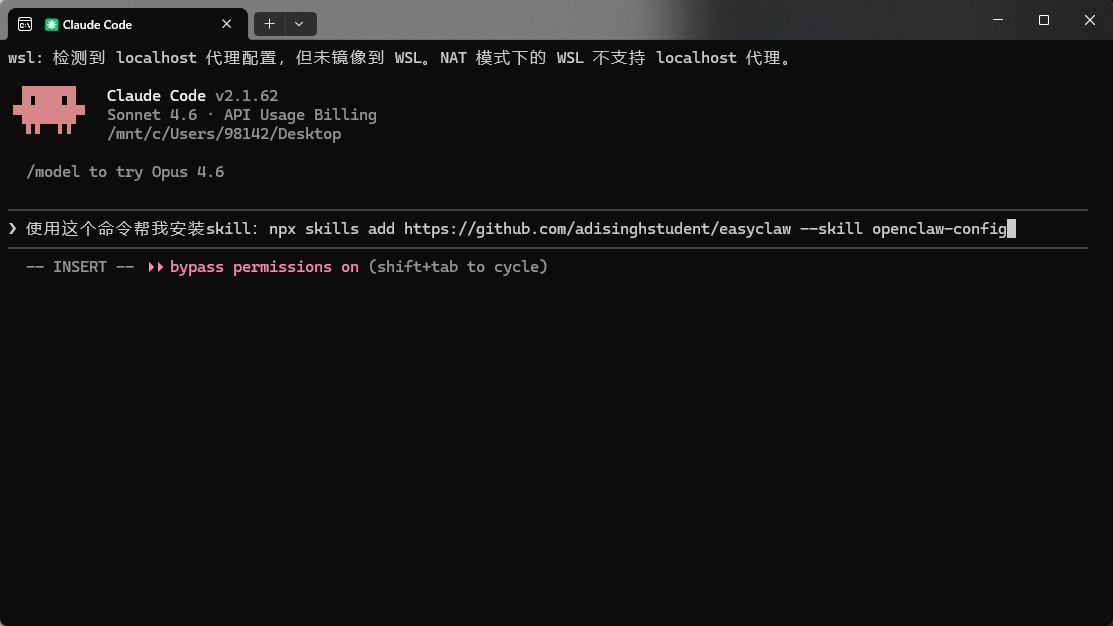
验证 Skill 是否成功加载
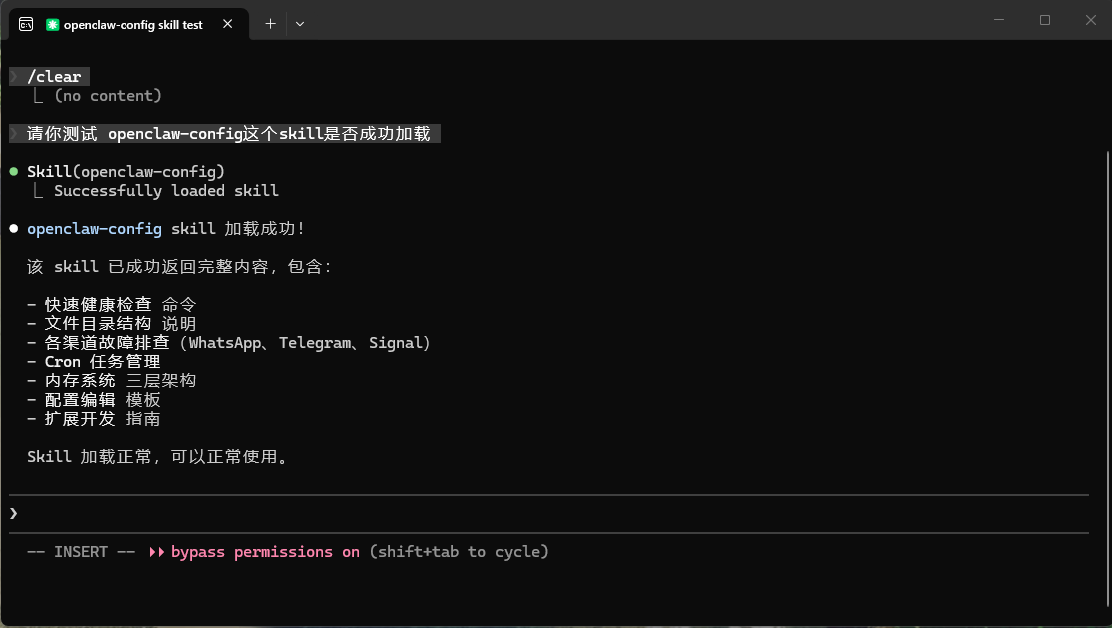
安装完成后,在 Claude Code 中新建一个对话(New Chat),将以下提示词发送给 AI,确认 openclaw-config Skill 已正确加载。验证这一步可避免后续配置因 Skill 未加载而失败。
请你测试openclaw-config这个skill是否成功加载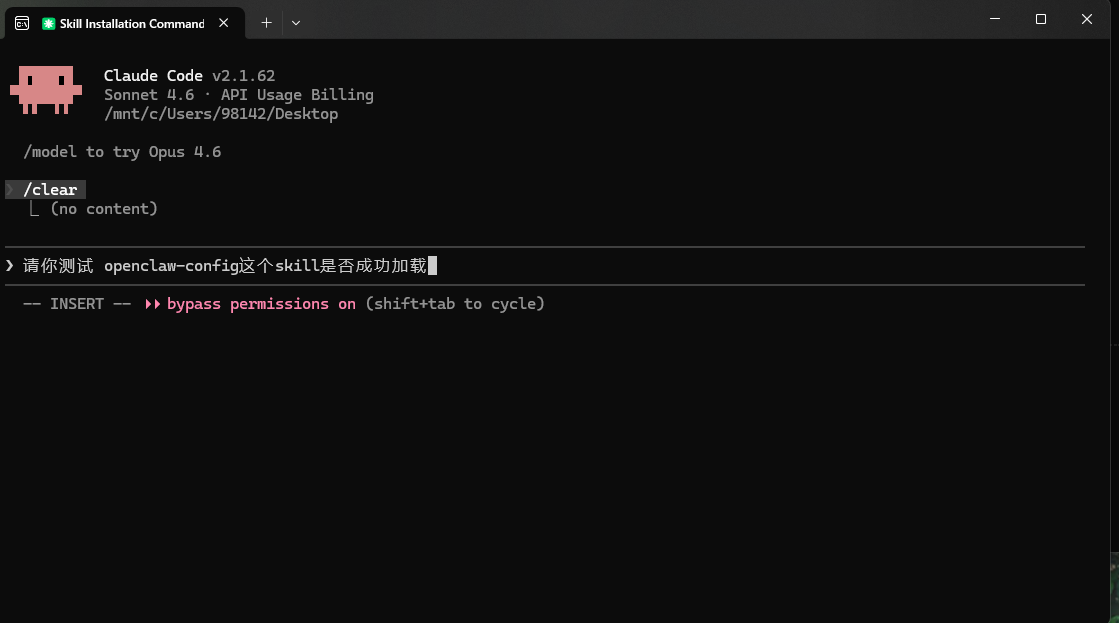
发送 API 信息并测试更新配置
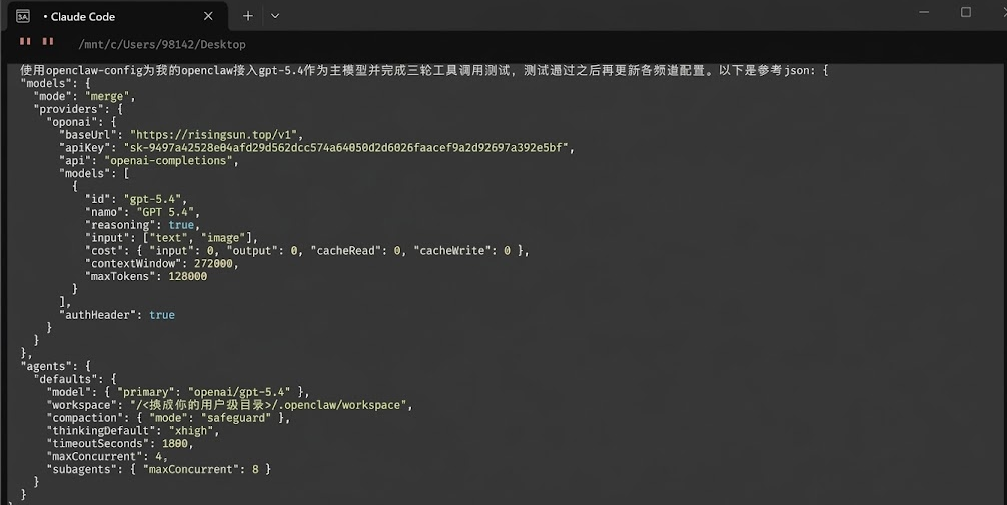
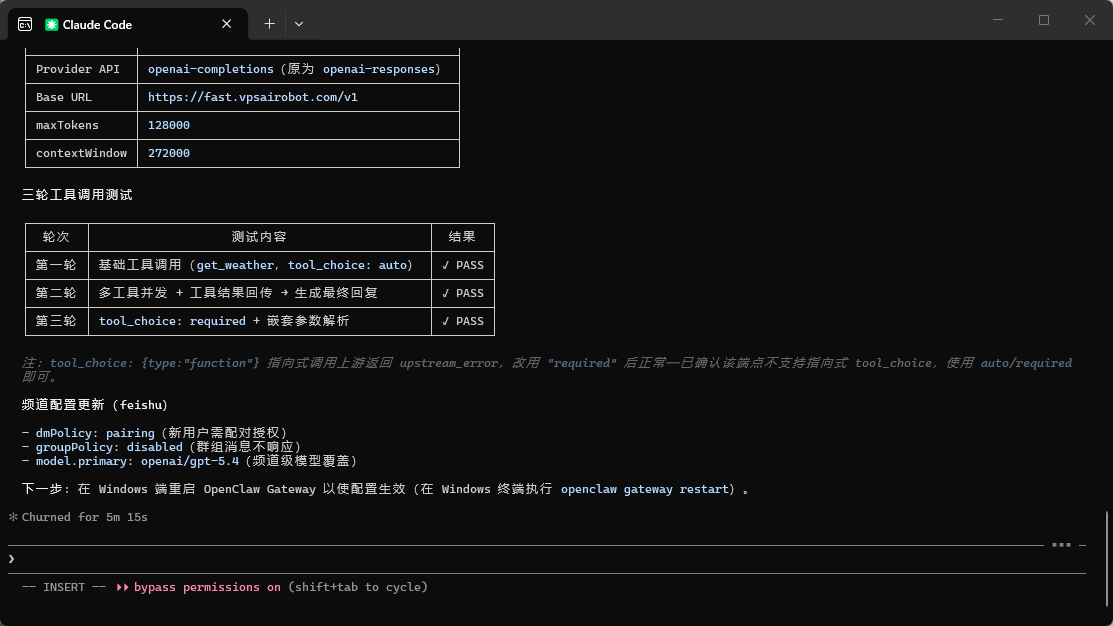
Skill 验证通过后,将以下提示词(已包含参考 JSON)整段发送给 AI,AI 将自动接入并完成三轮工具调用测试,测试通过后再更新各频道配置。
openai-responses,并显式设置 User-Agent: Mozilla/5.0。否则部分网络环境下可能出现 403 Your request was blocked.。chat/completions、补 embeddings 或其它非 Responses 接口,请明确要求它保持 openai-responses 配置不变。<换成你的apikey> 替换为你在本站 API 密钥页面获取的真实 API Key。使用openclaw-config为我的openclaw接入gpt-5.4作为主模型并完成三轮工具调用测试,测试通过之后再更新各频道配置。以下是参考json:
{
"models": {
"mode": "merge",
"providers": {
"openai": {
"baseUrl": "https://codexa.leizhen.cloud/v1",
"apiKey": "<换成你的apikey>",
"api": "openai-responses",
"headers": {
"User-Agent": "Mozilla/5.0"
},
"models": [
{
"id": "gpt-5.4",
"contextWindow": 1048576,
"maxOutputTokens": 65536,
"supportedFeatures": ["extended-thinking"],
"pricing": { "inputCostPer1k": 0, "outputCostPer1k": 0 }
}
]
}
}
},
"defaults": {
"model": { "primary": "openai/gpt-5.4" },
"workspace": "/<换成你的用户级目录>/.openclaw/workspace",
"compaction": { "mode": "safeguard" },
"thinkingDefault": "low",
"timeoutSeconds": 1800,
"maxConcurrent": 4,
"subagents": { "maxConcurrent": 8 }
}
}
常见问题
遇到问题?先看看这里
兑换后额度没有增加怎么办?
Cursor / Trae 可以直接按 VSCode 教程配置吗?
点击“导入到 CC Switch”没有反应怎么办?
ccswitch:// 协议已注册。Windows 请安装 CC-Switch-v3.10.3-Windows.msi;Debian / Ubuntu 请安装 CC-Switch-v3.12.2-Linux-x86_64.deb;其他 Linux x86_64 可使用 CC-Switch-v3.12.2-Linux-x86_64.AppImage。若仍无反应,重启浏览器和 CCS 后再试。